 SeoTrendy
Donner à SeoTrendy l'accès en lecture à Search Console
Trois minutes, une seule fois par site. SeoTrendy lit vos clics, impressions, requêtes et pages avec une adresse technique, en accès limité : il ne peut rien modifier dans votre compte Google, et vous pouvez retirer cet accès à tout moment.
Adresse à ajouter :
seotrendy-reader@oceanic-monitor-507617-p7.iam.gserviceaccount.comIl faut être propriétaire de la propriété dans Search Console pour ajouter un utilisateur. Sinon, transmettez ce guide à la personne qui gère votre site.
Ouvrir Search Console sur votre site
Rendez-vous sur search.google.com/search-console avec le compte Google qui gère votre site.
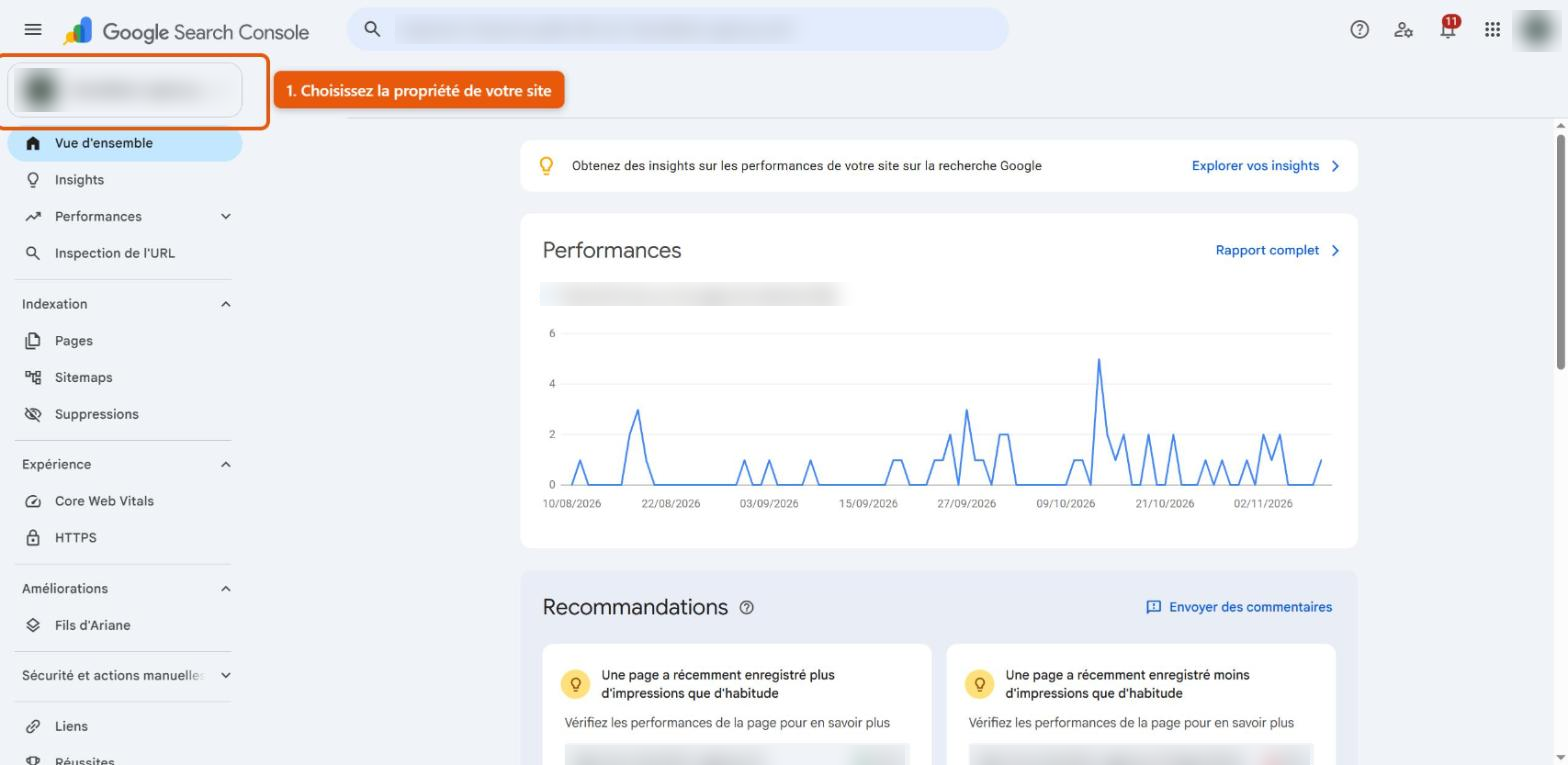
En haut à gauche, choisissez la propriété de votre site dans la liste déroulante.
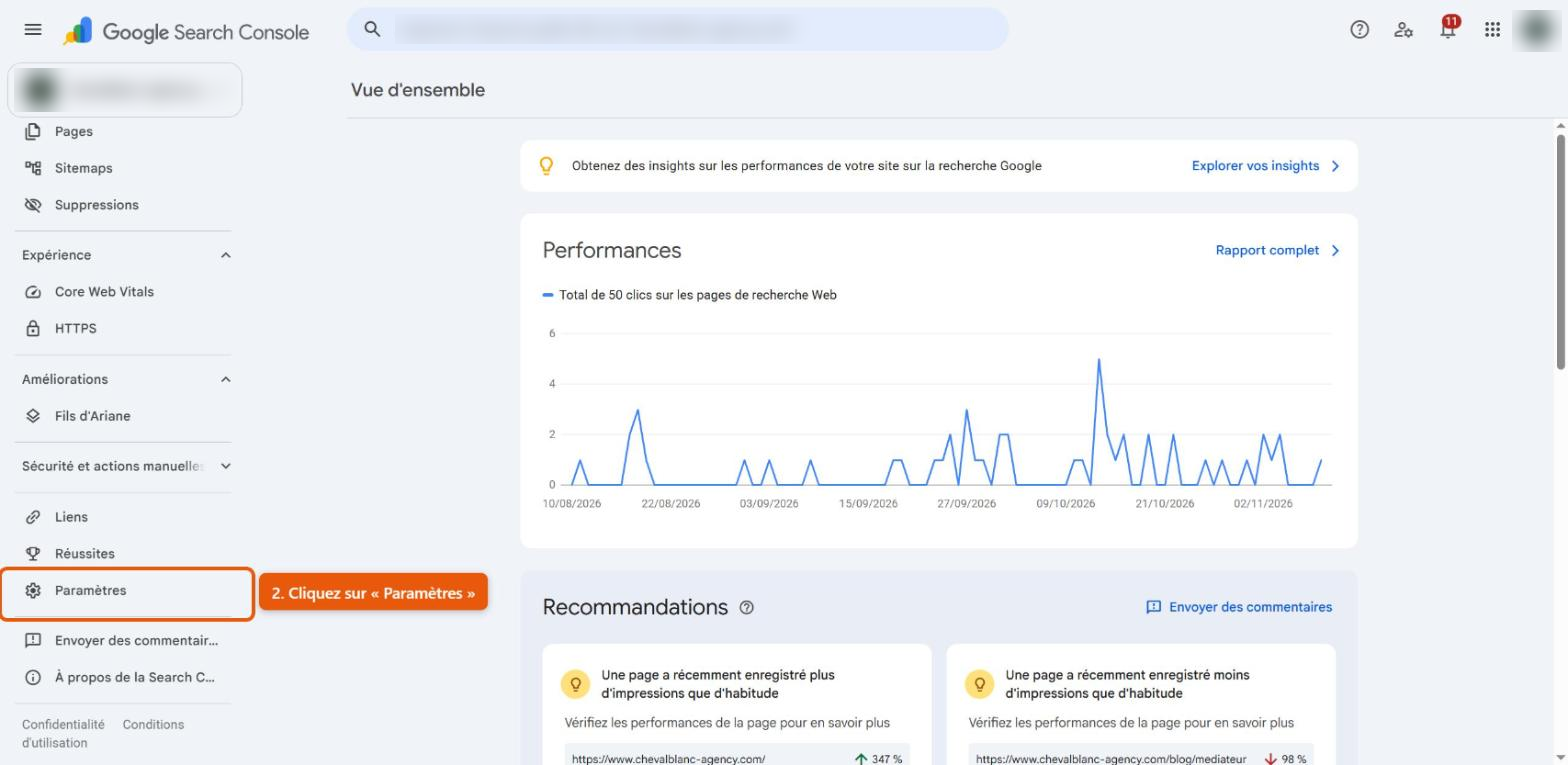
Cliquer sur « Paramètres »
Dans le menu de gauche, descendez tout en bas et cliquez sur Paramètres (icône d'engrenage).
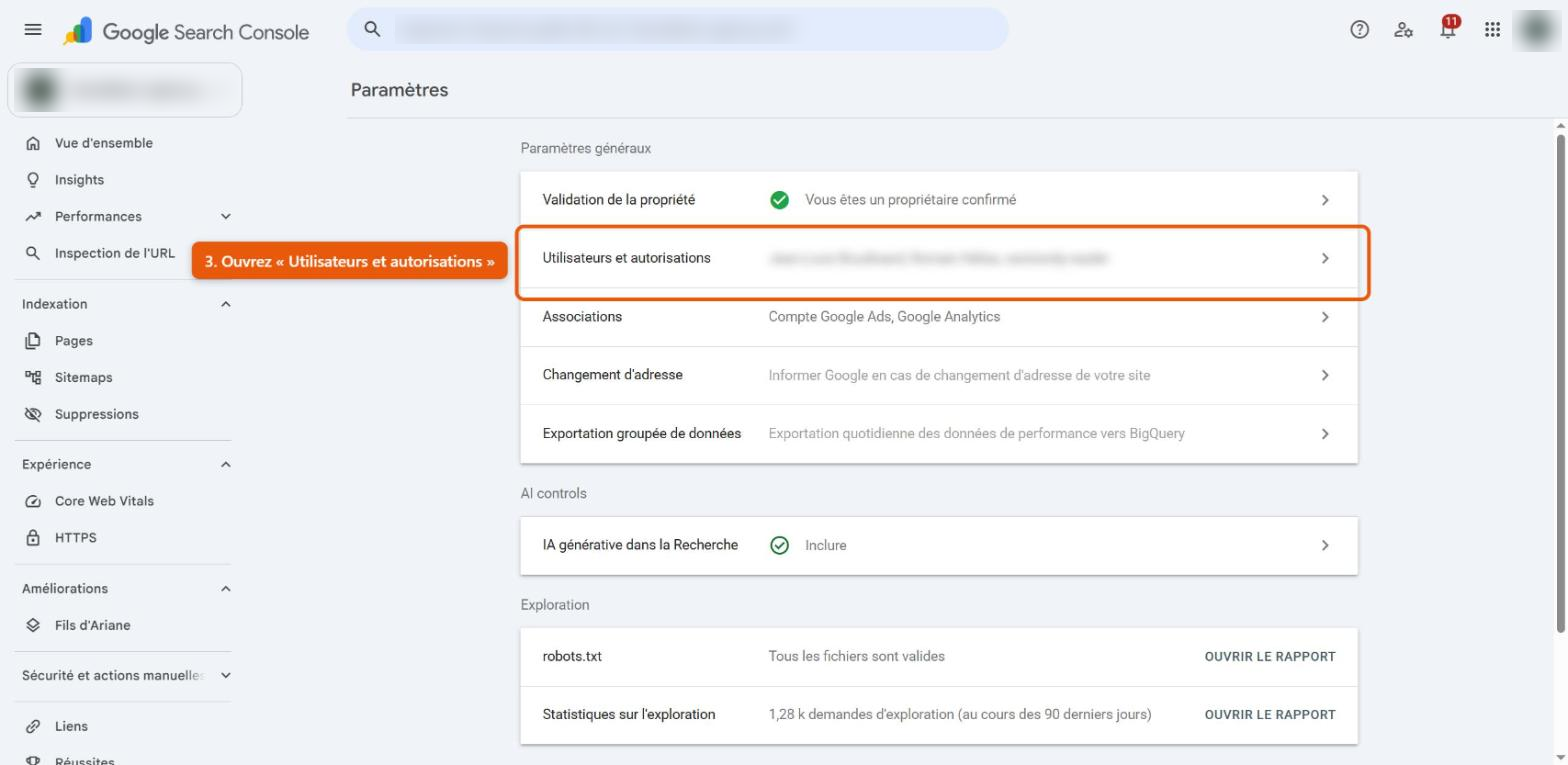
Ouvrir « Utilisateurs et autorisations »
Dans Paramètres généraux, cliquez sur la ligne Utilisateurs et autorisations.
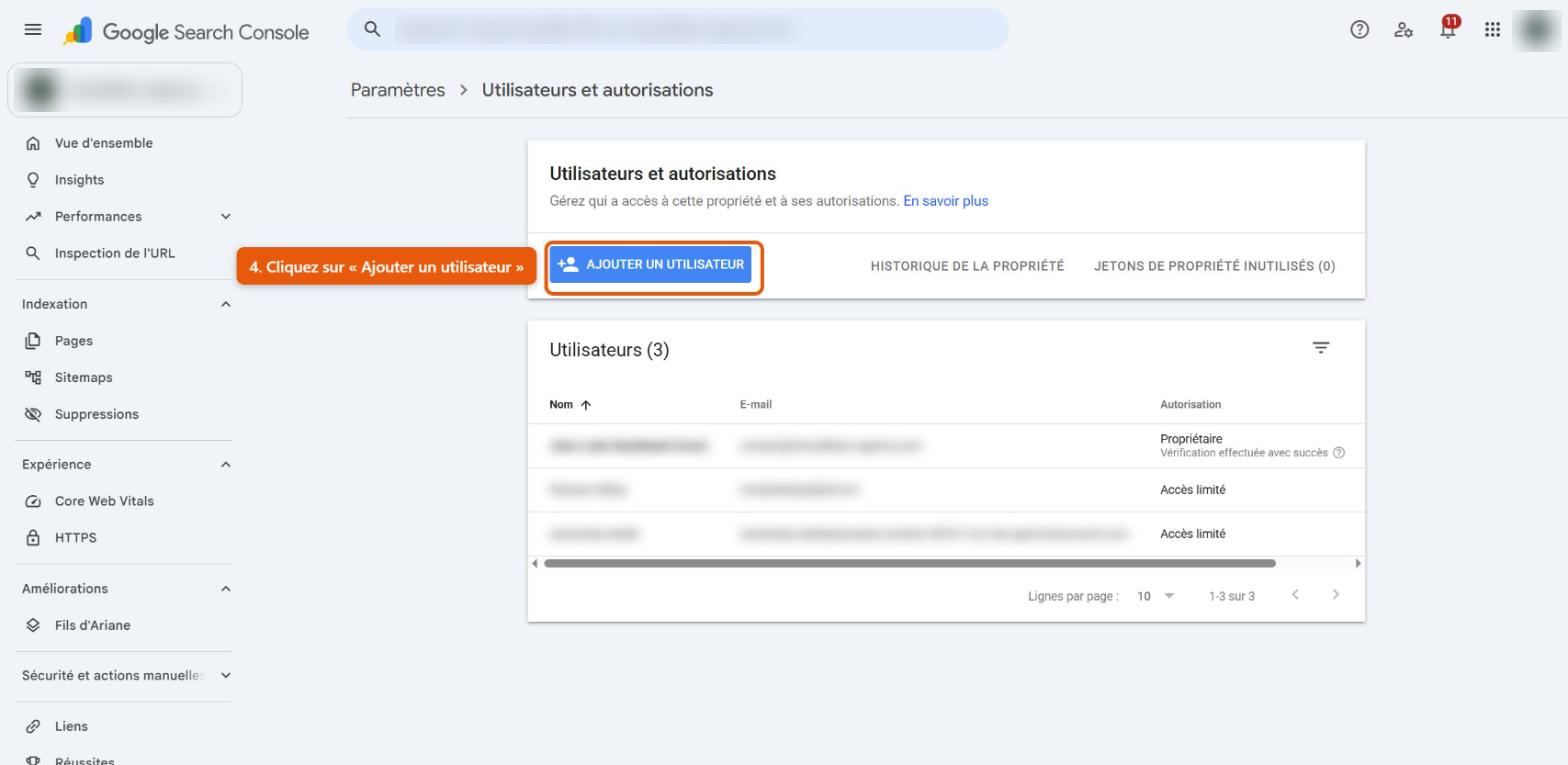
Cliquer sur « Ajouter un utilisateur »
En haut à droite, cliquez sur le bouton bleu AJOUTER UN UTILISATEUR.
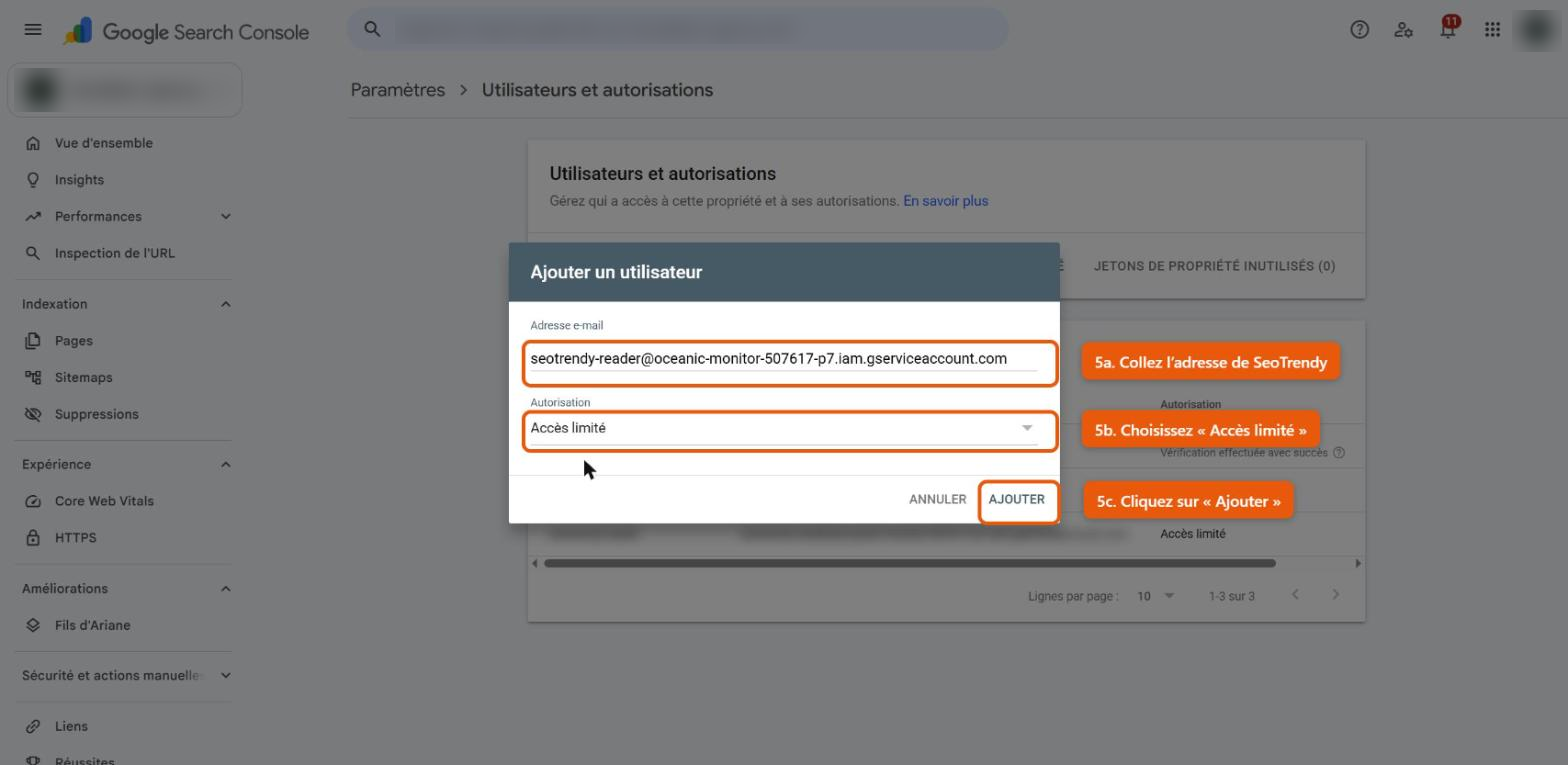
Coller l'adresse, choisir « Accès limité », valider
Dans Adresse e-mail, collez l'adresse copiée plus haut.
Dans Autorisation, choisissez Accès limité (lecture seule, suffisant pour SeoTrendy).
Cliquez sur AJOUTER. L'adresse apparaît dans la liste des utilisateurs.
Vérifier dans SeoTrendy
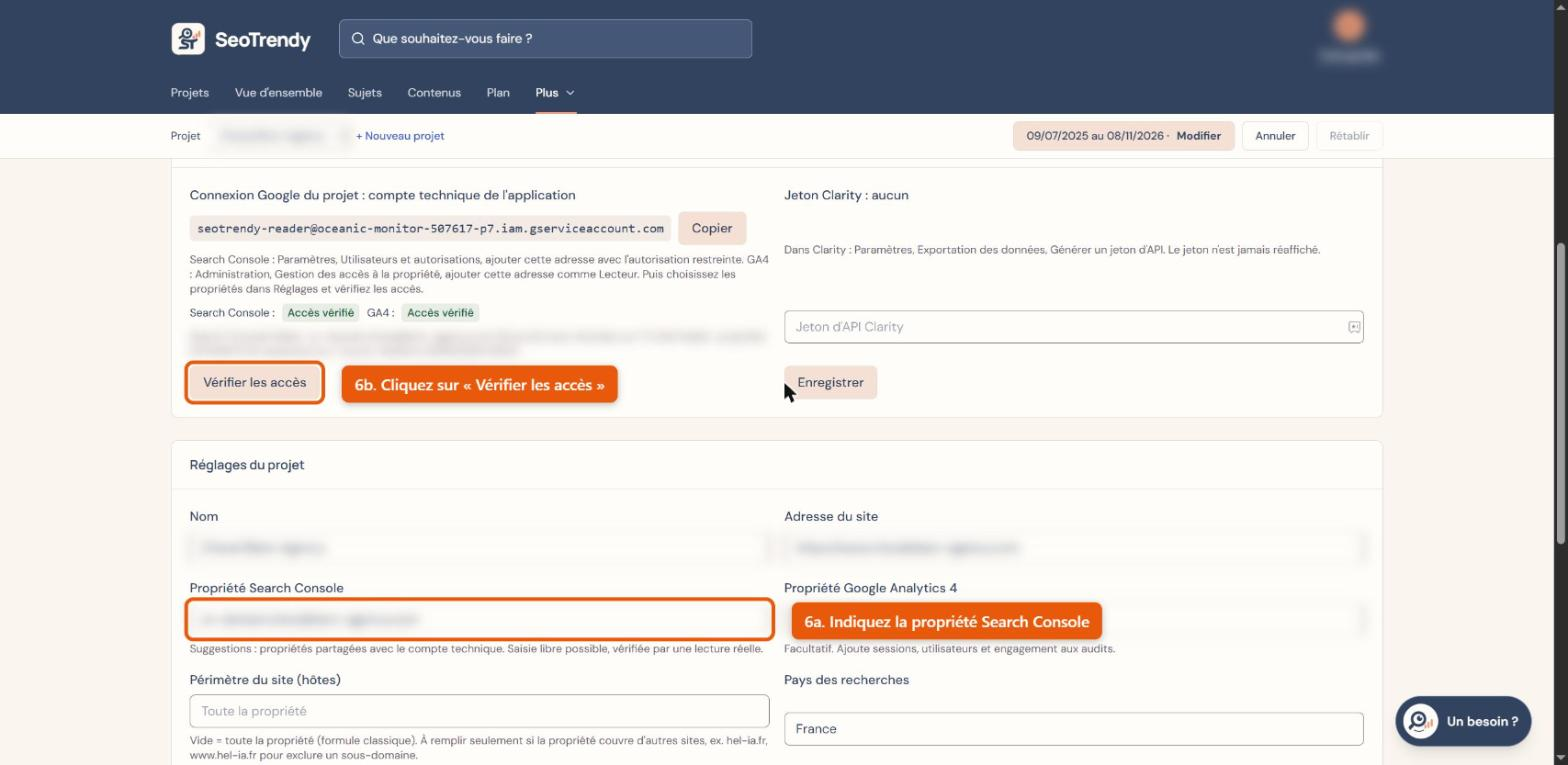
Dans SeoTrendy, ouvrez votre site, onglet Réglages, renseignez la propriété Search Console puis cliquez sur Vérifier les accès.
Si l'accès est confirmé, la première collecte démarre seule. Google peut mettre quelques minutes à appliquer un nouvel accès : réessayez un peu plus tard en cas d'échec.
Facultatif : Google Analytics 4
Pour ajouter les visites et l'engagement : dans Google Analytics, ouvrez Administration (engrenage en bas à gauche), puis dans la colonne Propriété Gestion des accès à la propriété. Cliquez sur +, Ajouter des utilisateurs, collez la même adresse, choisissez le rôle Lecteur, décochez l'envoi d'e-mail de notification puis cliquez sur Ajouter. Indiquez ensuite l'identifiant numérique de la propriété GA4 dans l'onglet Réglages de votre site.
Retirer l'accès
Même chemin (Paramètres, Utilisateurs et autorisations), puis les trois points à droite de l'adresse SeoTrendy et Retirer l'accès. SeoTrendy cesse aussitôt de lire vos données.